
Appearance
Dựng slide
Khi nội dung đã sẵn sàng, việc dựng slide chỉ còn là mô tả bố cục mong muốn. Thay vì mở phần mềm trình chiếu rồi căn từng khung chữ, bạn nói cho agent biết muốn bao nhiêu slide và nhấn mạnh ý nào, còn agent lo phần dàn trang.
Dịch vụ và công cụ sử dụng
coworkai-slides— dựng bộ slide PowerPoint.pptxtừ một tài liệu nguồn hoặc một chủ đề. Mỗi slide gồm phần nền và các text box gốc, là những ô chữ chỉnh sửa trực tiếp được trong PowerPoint.
Cách thực hiện
Bạn mô tả mục tiêu bằng ngôn ngữ tự nhiên, AI agent đọc thư mục làm việc rồi gọi coworkai-slides để tạo file. Để kích hoạt skill, bạn gõ dấu gạch chéo ngược trong khung chat rồi chọn coworkai, đợi vài giây cho skill nạp xong.
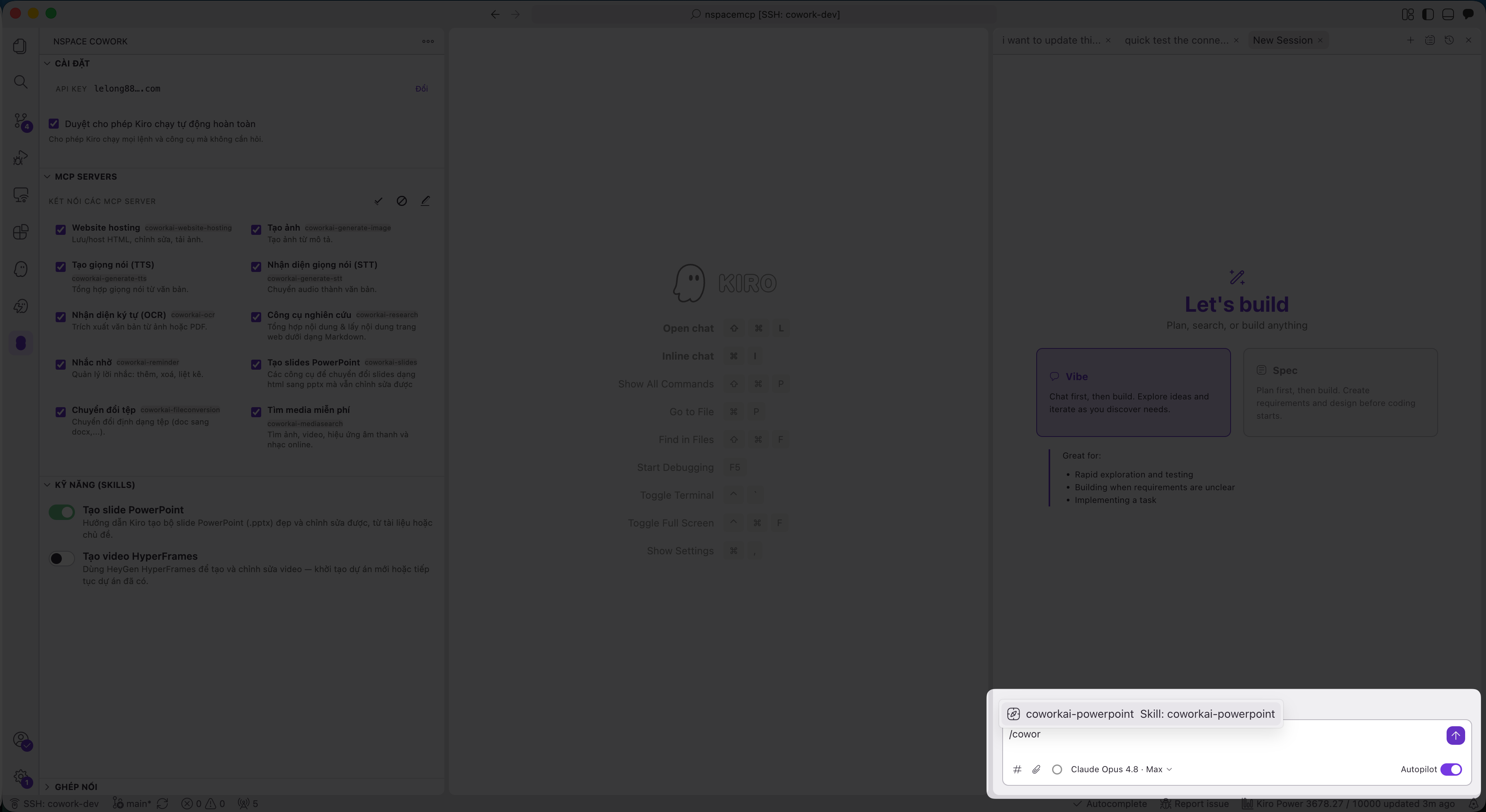
- Chỉ cho agent nguồn nội dung. Mở thư mục chứa tài liệu rồi nói, ví dụ: "Dựng cho mình bộ slide từ file
bao-cao-quy-3.docxtrong thư mục này." Nếu chưa có tài liệu, bạn chỉ cần nêu chủ đề: "Tạo bộ slide giới thiệu sản phẩm cho buổi họp khách hàng, khoảng 8 slide." - Nêu rõ yêu cầu trình bày. Cho agent biết số lượng slide, bố cục mong muốn hoặc các ý chính cần làm nổi bật, chẳng hạn: "Mỗi phần một slide, có slide mở đầu và slide tổng kết."
- Để agent dựng file. Agent gọi
coworkai-slidesvà trả về một file.pptx. Mỗi slide gồm phần nền cùng các text box gốc, tức là những ô chữ bạn bấm vào và sửa trực tiếp trong PowerPoint, không phải ảnh chụp tĩnh. - Yêu cầu chỉnh sửa nếu cần. Mở file lên xem, rồi nói tiếp với agent những gì muốn đổi: "Đổi tiêu đề slide 2", "Thêm một slide về chi phí". Bạn cũng tự sửa được ngay trong PowerPoint vì các text box đều mở chỉnh được.
Kết quả nhận được
Một file PowerPoint .pptx nằm trong thư mục làm việc của bạn. Bộ slide gồm các text box gốc chỉnh sửa được, nên bạn mở bằng PowerPoint hay phần mềm tương thích là sửa chữ, đổi màu và bổ sung nội dung được ngay, không bị khoá thành hình ảnh. Ở chặng tiếp theo, bạn có thể thêm hình minh hoạ cho bộ slide trực quan hơn.