
Appearance
NSpace Cowork Remote
Truy cập AI agent đang chạy trong Kiro trên laptop hoặc desktop của bạn từ bất kỳ điện thoại nào. Ghép cặp một lần, chọn mức quyền phù hợp, và làm việc tiếp ngay cả khi máy chính vẫn để ở nhà.
Dùng cho ai?
Người đã cài extension NSpace Cowork trong Kiro và muốn ra ngoài nhưng vẫn cần theo dõi, can thiệp, hoặc chia sẻ phiên làm việc của AI agent với đồng nghiệp.
Cần cài trước
Remote cần Kiro CLI để hoạt động. Hãy cài đặt và đăng nhập kiro-cli trên máy chính trước khi ghép cặp. Xem hướng dẫn tự cài tại kiro.dev/cli.
Bạn nhận được gì
- Truy cập từ xa vào AI agent của Kiro. Mở trên điện thoại như một trang web, không cần cài thêm app.
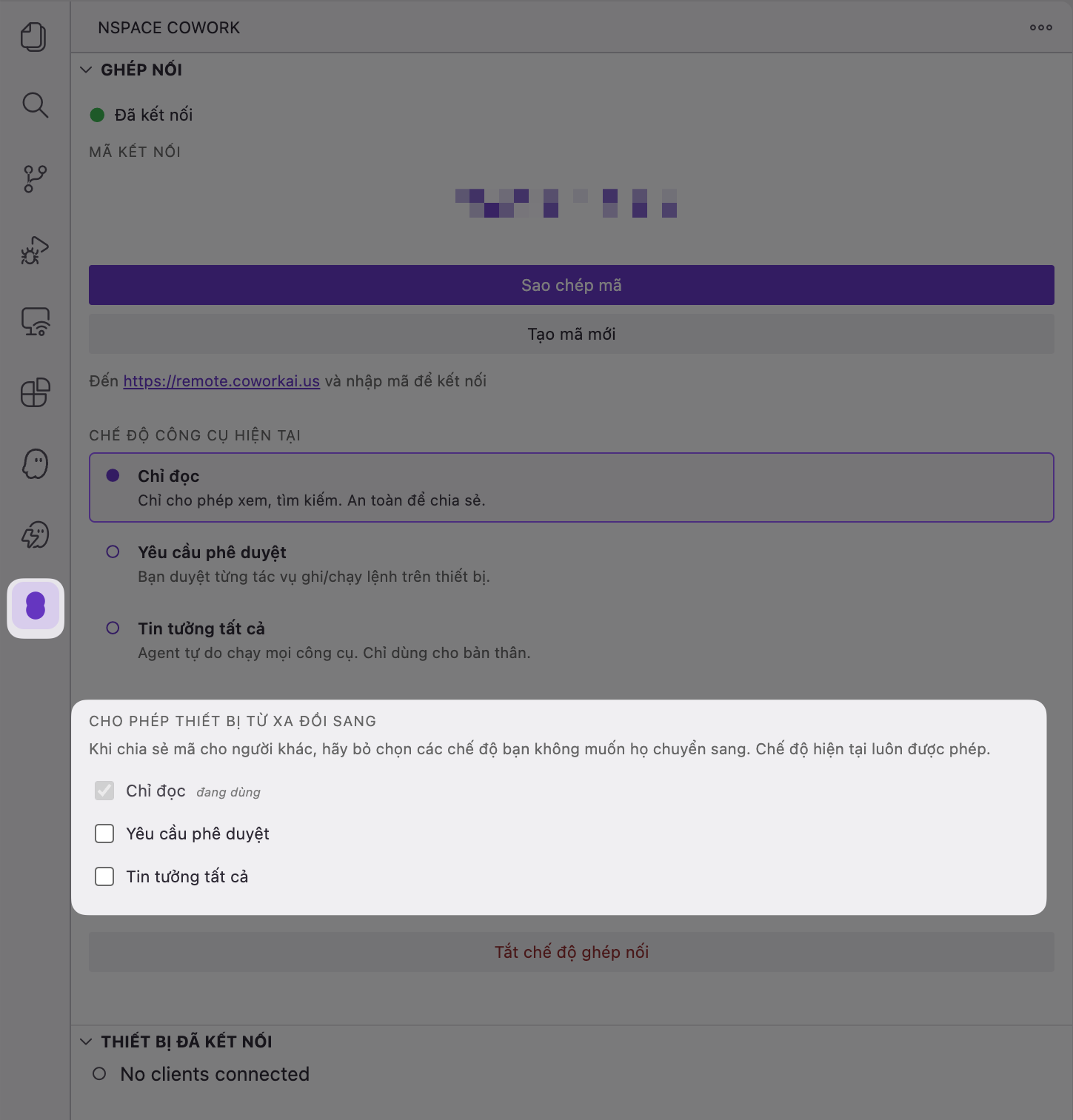
- Chọn đúng mức quyền cho từng phiên. Read-only, Approve, hoặc Auto-approve — tùy mức tin cậy bạn muốn cấp.
- Chia sẻ ngữ cảnh folder với đồng nghiệp. Họ thấy được kiến thức chung trong folder và có thể tải tài liệu lên, ví dụ hóa đơn, hình ảnh.
- Ra khỏi nhà mà không cần mang laptop. Máy chính vẫn ở nhà, bạn vẫn tiếp tục công việc trên đường đi.
Ba mức quyền truy cập
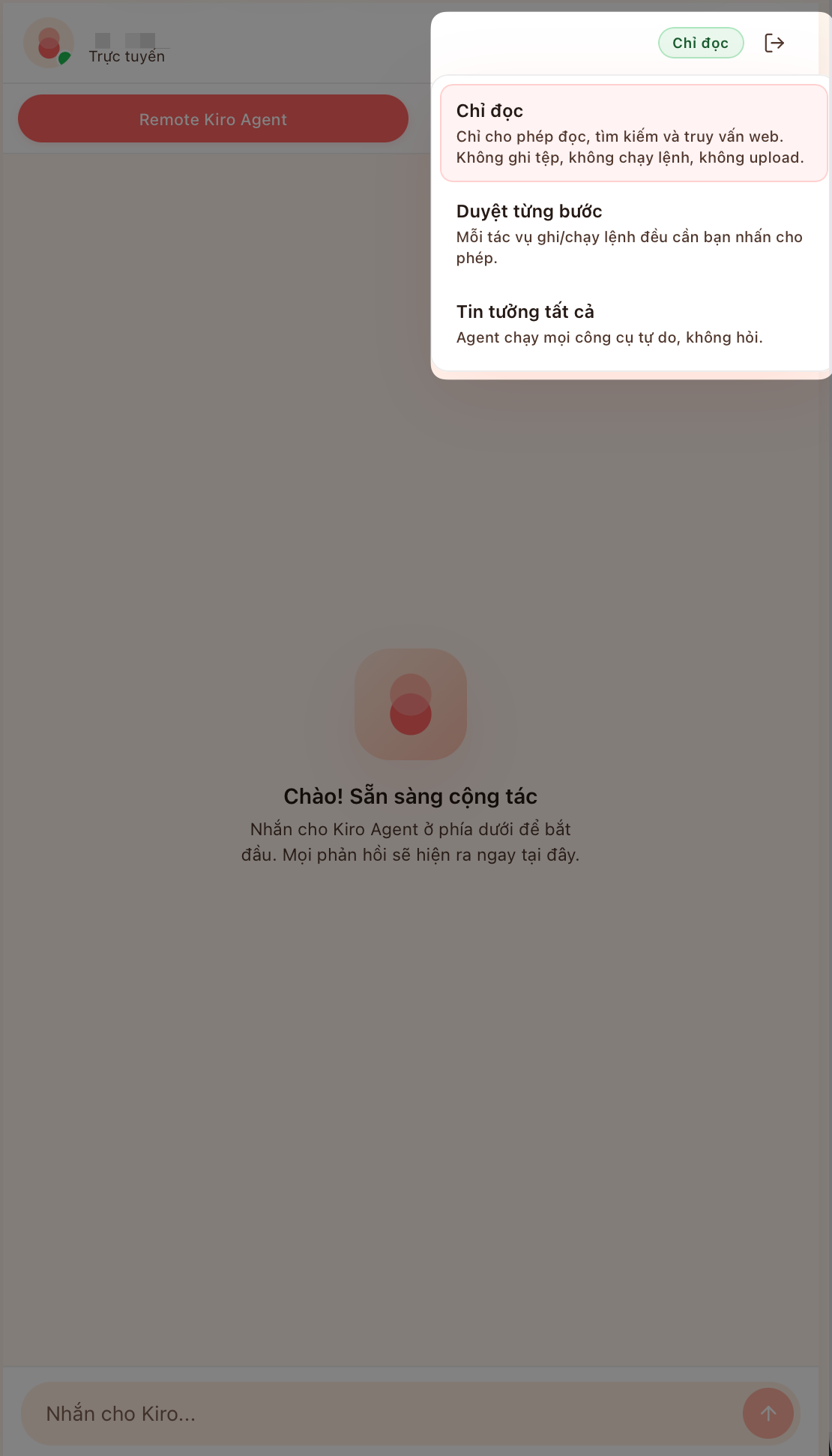
Mỗi lần ghép cặp, bạn chọn một trong ba mức. Có thể đổi sau từ giao diện extension trên Kiro.
Read-only (mặc định)
Người dùng từ xa chỉ đọc được phiên AI agent và tải tài liệu lên folder bạn chỉ định. Phù hợp khi chia sẻ ngữ cảnh folder với bạn bè, đồng nghiệp: cùng xem kiến thức chung, cùng gửi hóa đơn, hình ảnh, file tham khảo.
Approve (an toàn)
Bạn vẫn là người duyệt từng hành động AI muốn thực hiện. Hợp với việc đi ra ngoài nhưng vẫn muốn kiểm soát từng bước.
Auto-approve (tự động)
AI agent tự chạy đến khi ra kết quả cuối, bạn chỉ cần xem output. Mức quyền cao nhất — nên dùng cùng NSpace Cowork App để cô lập agent trong môi trường an toàn.
Vì sao nên ghép Auto-approve với Sandbox
Khi bật Auto-approve, AI agent có thể tự chạy lệnh và sửa file mà không cần bạn duyệt. NSpace Cowork App đặt agent vào một container cô lập, nên dù có sai sót cũng không động được vào hệ thống chính. Nhờ vậy bạn có thể yên tâm để agent chạy hoàn toàn tự động và nhận về output cuối cùng.
Các bước dùng
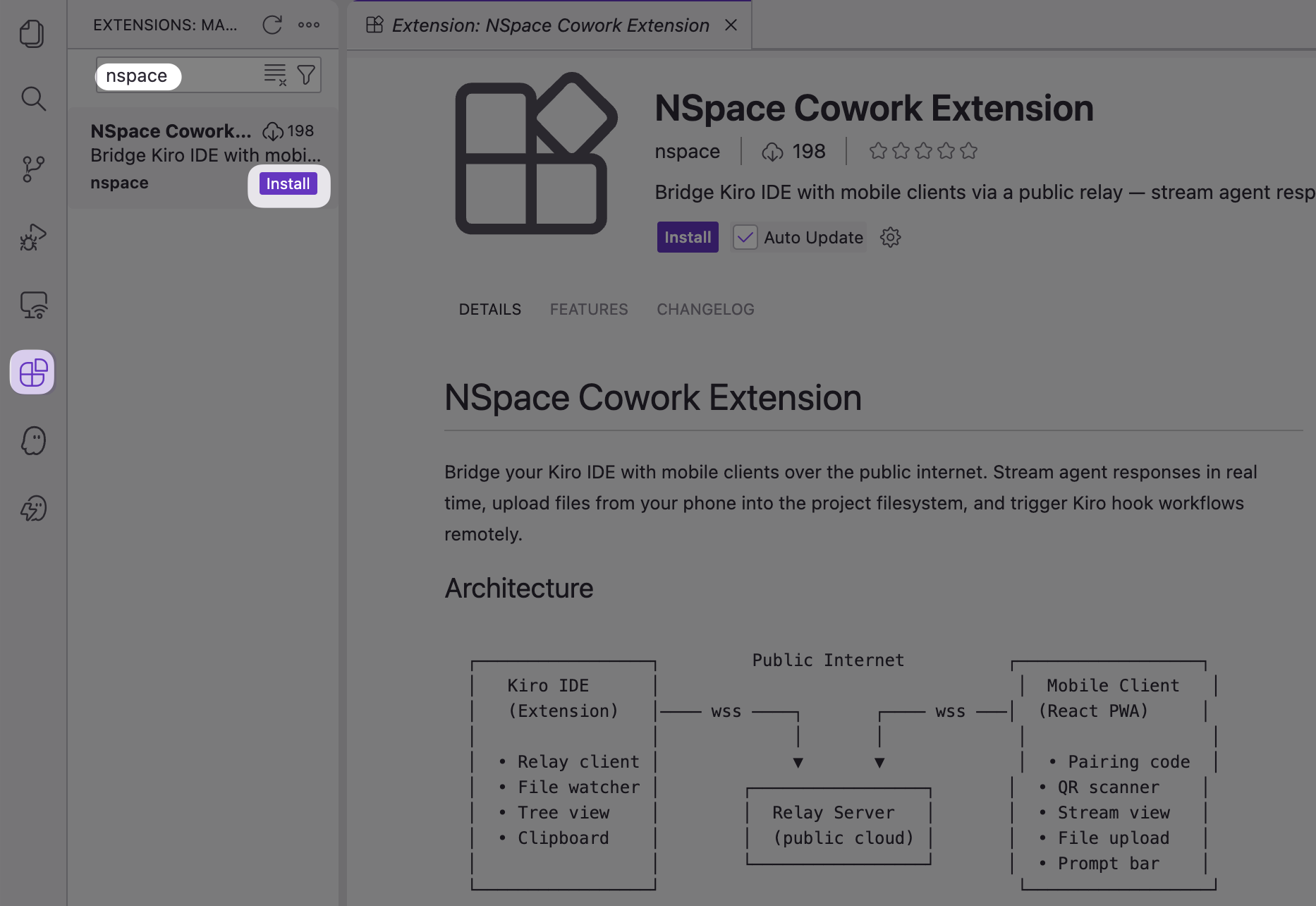
- Cài và đăng nhập Kiro CLI. Trên máy chính, cài đặt
kiro-clirồi đăng nhập theo hướng dẫn tại kiro.dev/cli. Đây là bước bắt buộc để Remote kết nối được tới phiên agent. - Cài extension NSpace Cowork cho Kiro. Mở Kiro, vào marketplace và cài như extension thường.
- Lấy mã ghép cặp và chọn mức quyền. Trong giao diện extension trên Kiro, tạo một phiên Remote, chọn Read-only / Approve / Auto-approve, và copy mã ghép cặp.
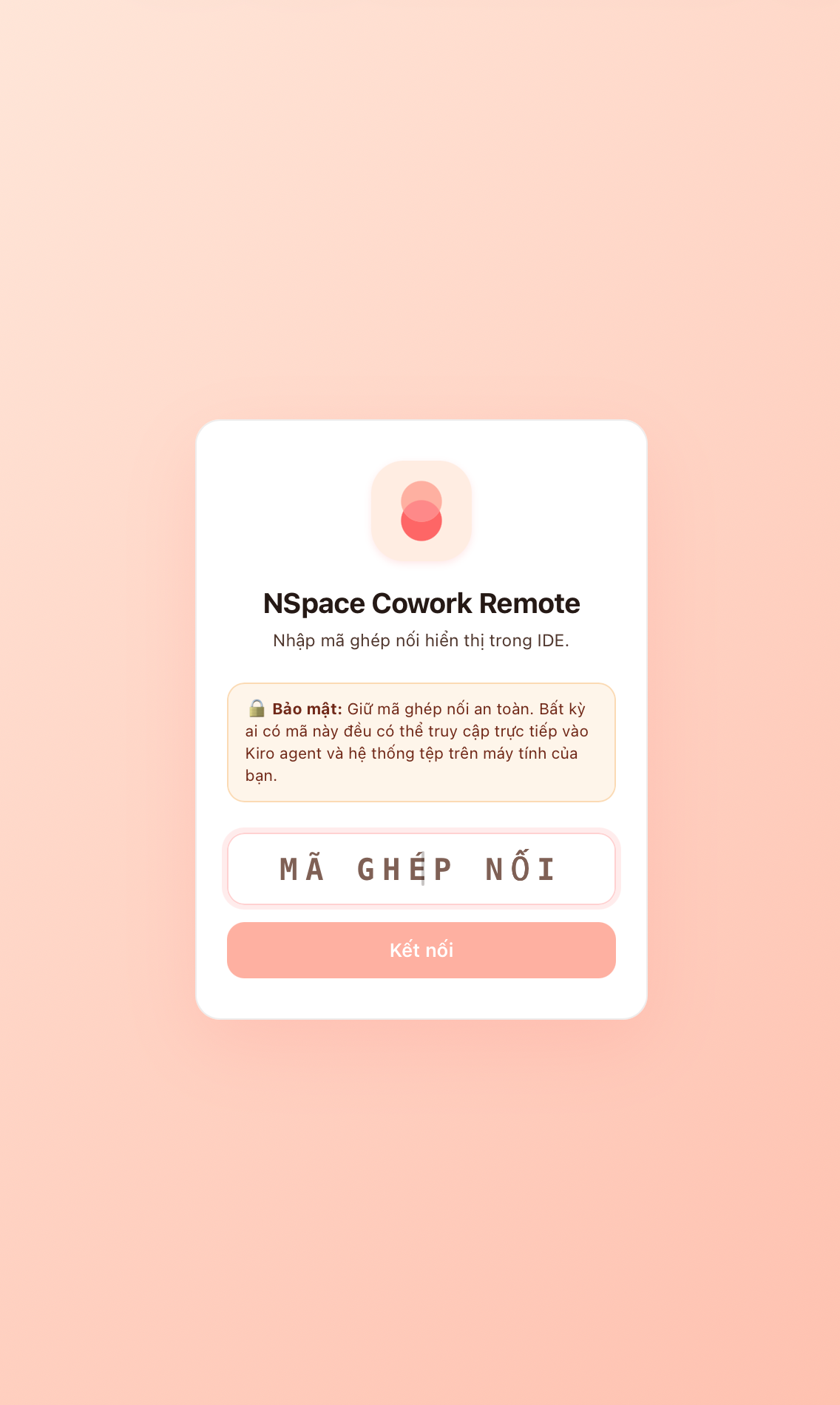
- Mở trang Remote trên điện thoại. Nhập mã ghép cặp ở màn hình đầu tiên.
- Xác nhận mức quyền lần cuối. Điện thoại sẽ hiển thị mức quyền của phiên trước khi vào.
- Bắt đầu làm việc với agent. Trò chuyện, tải tài liệu lên folder, hoặc theo dõi agent chạy.
Hình ảnh minh họa
Cài extension trong Kiro
Lấy mã ghép cặp và chọn mức quyền từ extension
Trên điện thoại
Tình huống dùng phổ biến
- Đi cà phê, đi họp. Laptop để ở nhà, bạn vẫn theo dõi agent đang chạy báo cáo trên đường đi.
- Chia sẻ ngữ cảnh với đồng nghiệp. Bật Read-only, gửi mã, đồng nghiệp đọc được kiến thức chung trong folder và tải tài liệu lên (hóa đơn, hình ảnh, file tham khảo) mà không sợ làm xáo trộn.
- Để agent chạy qua đêm. Kết hợp Auto-approve với Sandbox, agent tự build output đến sáng.