
Appearance
Cài đặt Sandbox cho NSpace Cowork
Sandbox là bước nâng cao tuỳ chọn để AI agent tự động hoá tối đa. Làm theo thứ tự từ trên xuống.
Vì sao nên dùng Sandbox?
Khi chạy trong sandbox, AI agent được cô lập trong môi trường ảo hoá (Docker Desktop) và chỉ làm việc trong thư mục bạn nhúng vào sandbox:
- Tự động hoá hoàn toàn — agent không cần hỏi xác nhận từng thao tác.
- An toàn — mọi thao tác chỉ giới hạn trong thư mục làm việc, không đụng đến phần còn lại của máy.
- Sạch máy — cài thư viện, chạy lệnh trong sandbox, không để lại rác trên máy thật.
Khi nào nên cài sandbox?
Nếu máy của bạn đáp ứng yêu cầu hệ thống bên dưới, chúng tôi khuyến nghị cài đặt có sandbox để tận dụng tối đa khả năng tự động hoá. Nếu máy nhẹ hoặc bạn muốn dùng nhanh, bạn vẫn có thể tiếp tục dùng bản cài đặt cơ bản — sandbox luôn có thể thêm về sau.
Yêu cầu hệ thống
| Yêu cầu khi dùng Sandbox | |
|---|---|
| RAM (tối thiểu) | 4 GB |
| RAM (khuyến nghị) | 8 GB |
| Dung lượng ổ đĩa | 5–10 GB trống |
| Docker Desktop | Bắt buộc |
| WSL 2 (Windows) | Bắt buộc |
Bước 1 — Cài đặt Docker Desktop
Docker Desktop
Docker Desktop là công nghệ ảo hoá sandbox, đóng gói Kiro trong một môi trường tách biệt để Kiro có thể tự động hoá tối đa — cài thư viện, xử lý dữ liệu, tạo file pptx, docx, xlsx,… mà không hề đụng đến dữ liệu trên máy tính của bạn.
- Tải và cài đặt Docker Desktop. Sau khi cài xong, hệ thống sẽ yêu cầu khởi động lại máy tính.
- Mở Docker Desktop và làm theo hướng dẫn thiết lập ban đầu. Bạn không cần đăng nhập — có thể bỏ qua bước login.
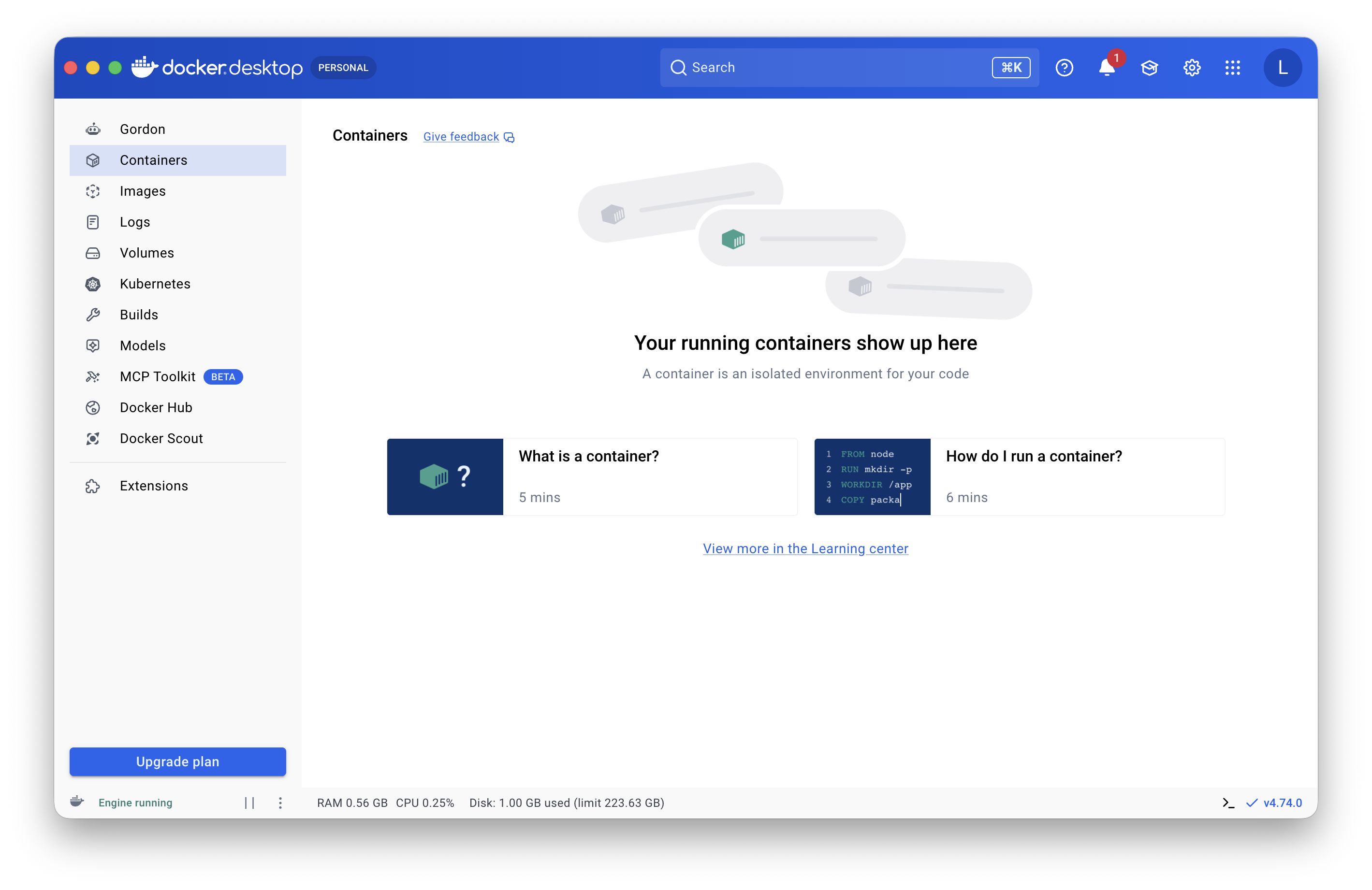
- Xác nhận Docker Desktop sẵn sàng. Bạn sẽ thấy màn hình như sau:
Trên Windows: WSL cần được cập nhật
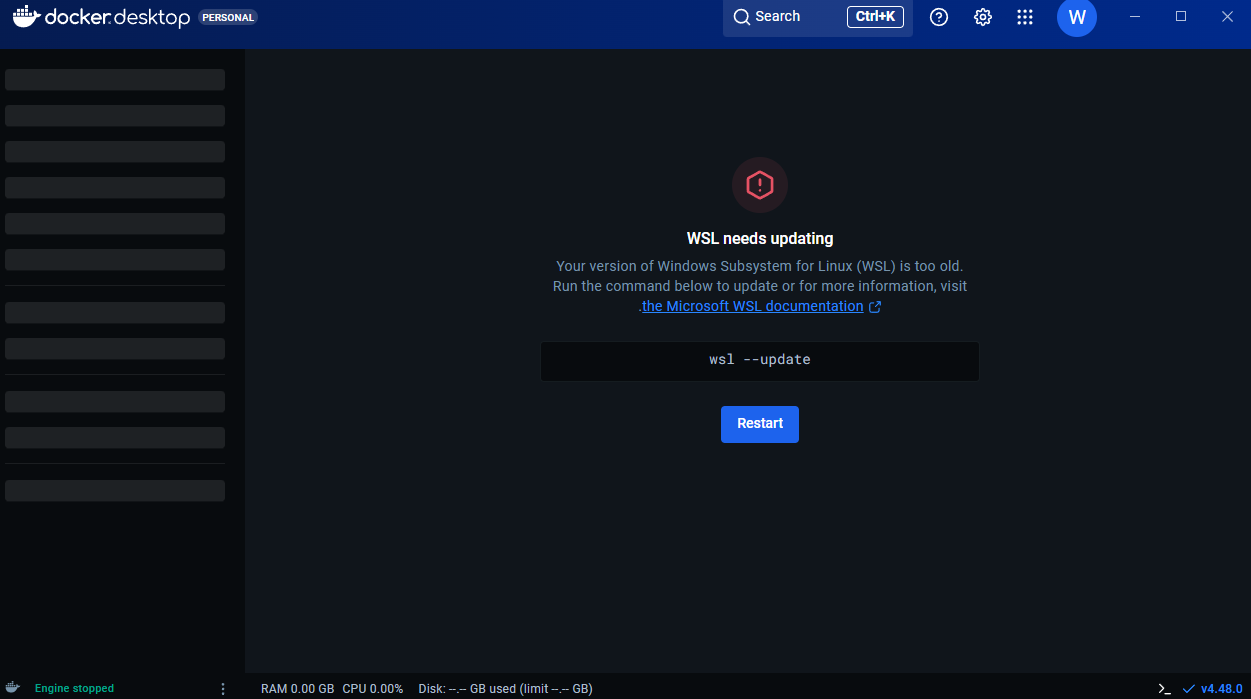
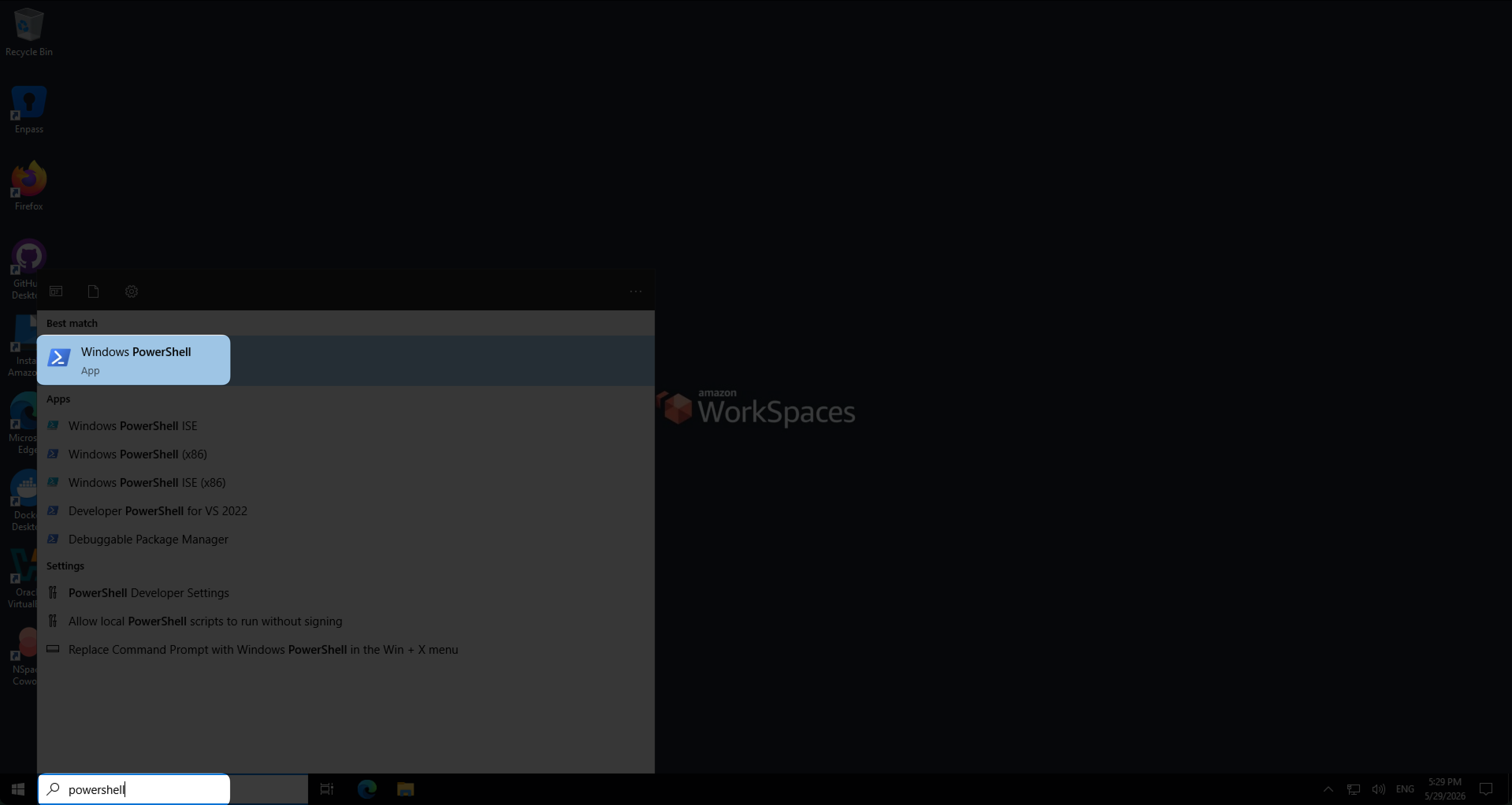
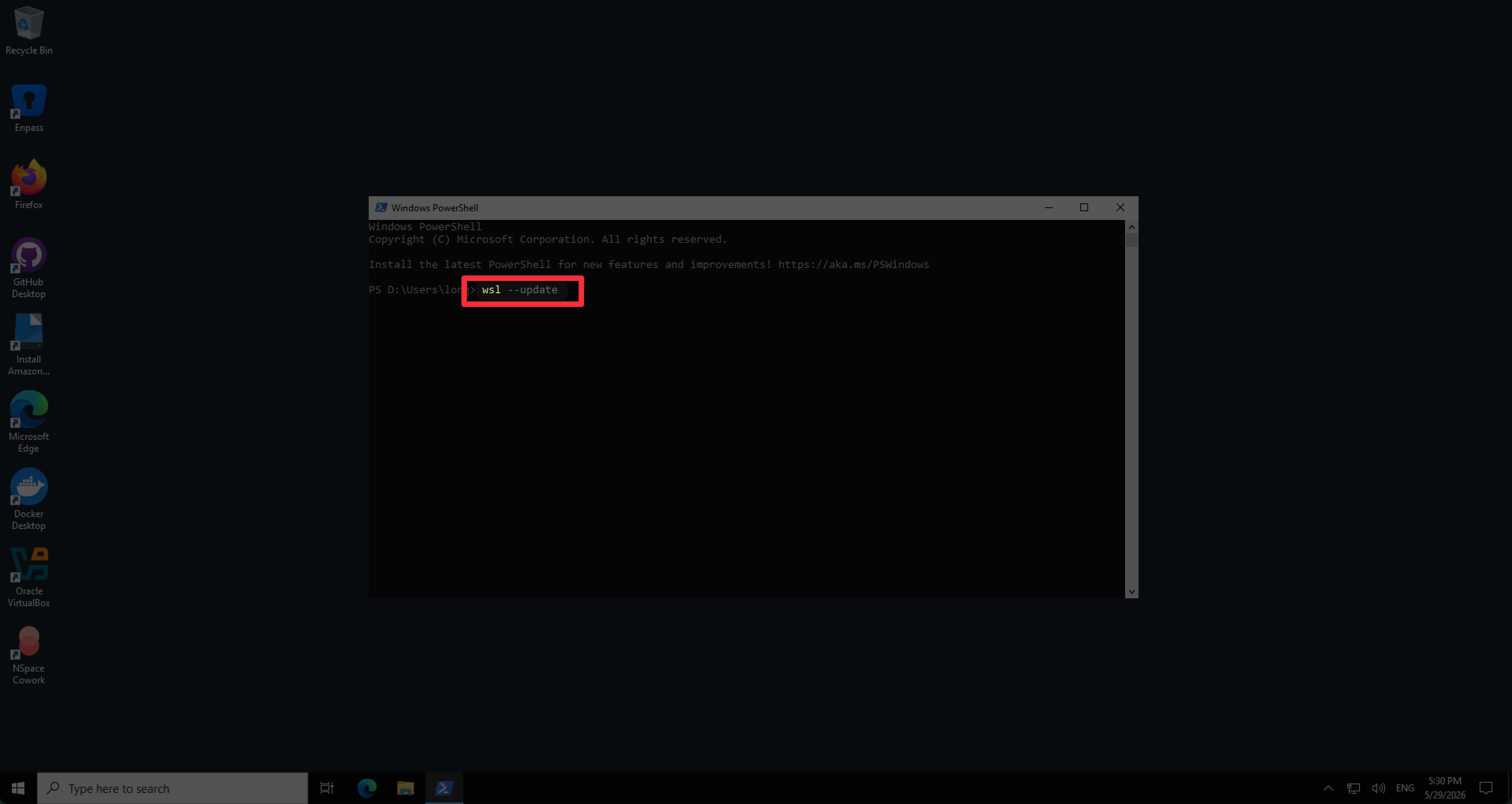
Nếu bạn thấy màn hình yêu cầu chạy wsl --update, hãy mở PowerShell và chạy lệnh đó. WSL (Windows Subsystem for Linux) là công nghệ sandbox tích hợp sẵn trong Windows.
Bước 2 — Tạo Sandbox trong app NSpace Cowork
Mở app NSpace Cowork. Nếu chưa cài, tải app cho hệ điều hành của bạn:
Tạo sandbox ngay trong app. Ở màn hình chính (home page), nhấn "Tạo Sandbox". Lần đầu tiên có thể mất khoảng 10 phút để tải image. Các lần sau chỉ mất vài giây.
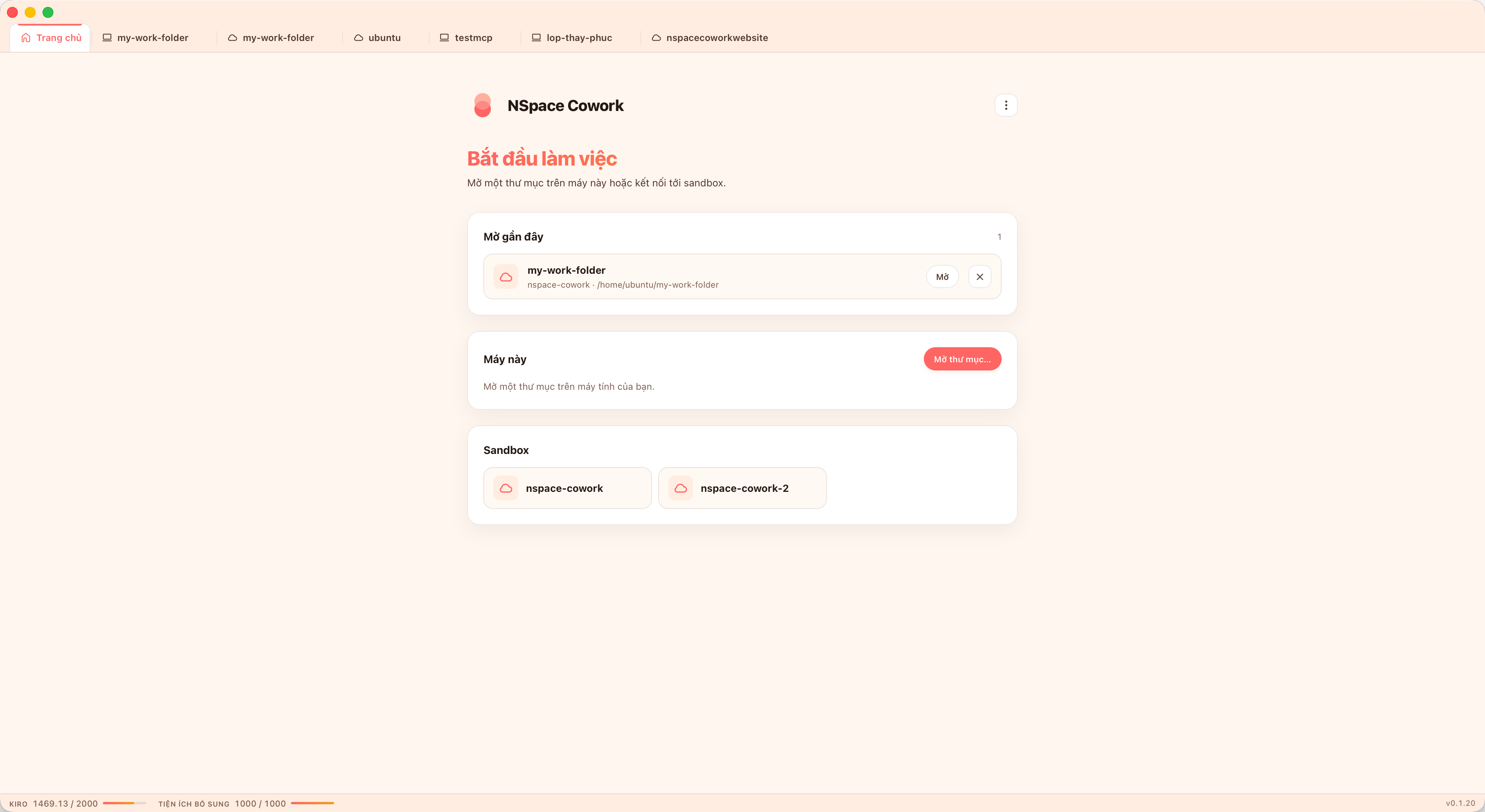
Làm theo hướng dẫn để liên kết thư mục làm việc của bạn vào sandbox.
Hoàn tất!
Bạn đã thiết lập xong. Giờ bạn có thể bắt đầu làm việc với AI agent trong sandbox an toàn, với đầy đủ dịch vụ NSpace Cowork.