
Appearance
Bắt đầu với NSpace Cowork
Làm theo các bước dưới đây để cài đặt NSpace Cowork, đăng nhập và bắt đầu làm việc với AI agent ngay trên máy của bạn. Chỉ mất khoảng 5 phút.
Bước 1 — Tải và cài đặt NSpace Cowork
Tải NSpace Cowork cho hệ điều hành của bạn:


Tải trực tiếp NSpaceCowork.msi
Bước 2 — Đăng nhập hoặc tạo tài khoản
Tự đăng ký
Bạn có thể tự đăng ký tài khoản NSpace Cowork. Khi đăng ký, bạn cần nhập mã giới thiệu (referral code) — nếu chưa có, hãy liên hệ admin để được cấp.
- Mở NSpace Cowork.
- Nếu đã có tài khoản: đăng nhập bằng email của bạn. Lần đầu đăng nhập, chọn "Đặt lại mật khẩu" (reset password) — bạn sẽ nhận được email đặt lại mật khẩu (nếu không thấy, hãy kiểm tra cả thư mục Spam / Junk).
- Nếu chưa có tài khoản: chọn "Tạo tài khoản" (sign up), nhập email và mã giới thiệu (referral code) để hoàn tất đăng ký.
Bước 3 — Mở thư mục làm việc
Nhấn "Mở thư mục" và chọn thư mục làm việc của bạn để bắt đầu.
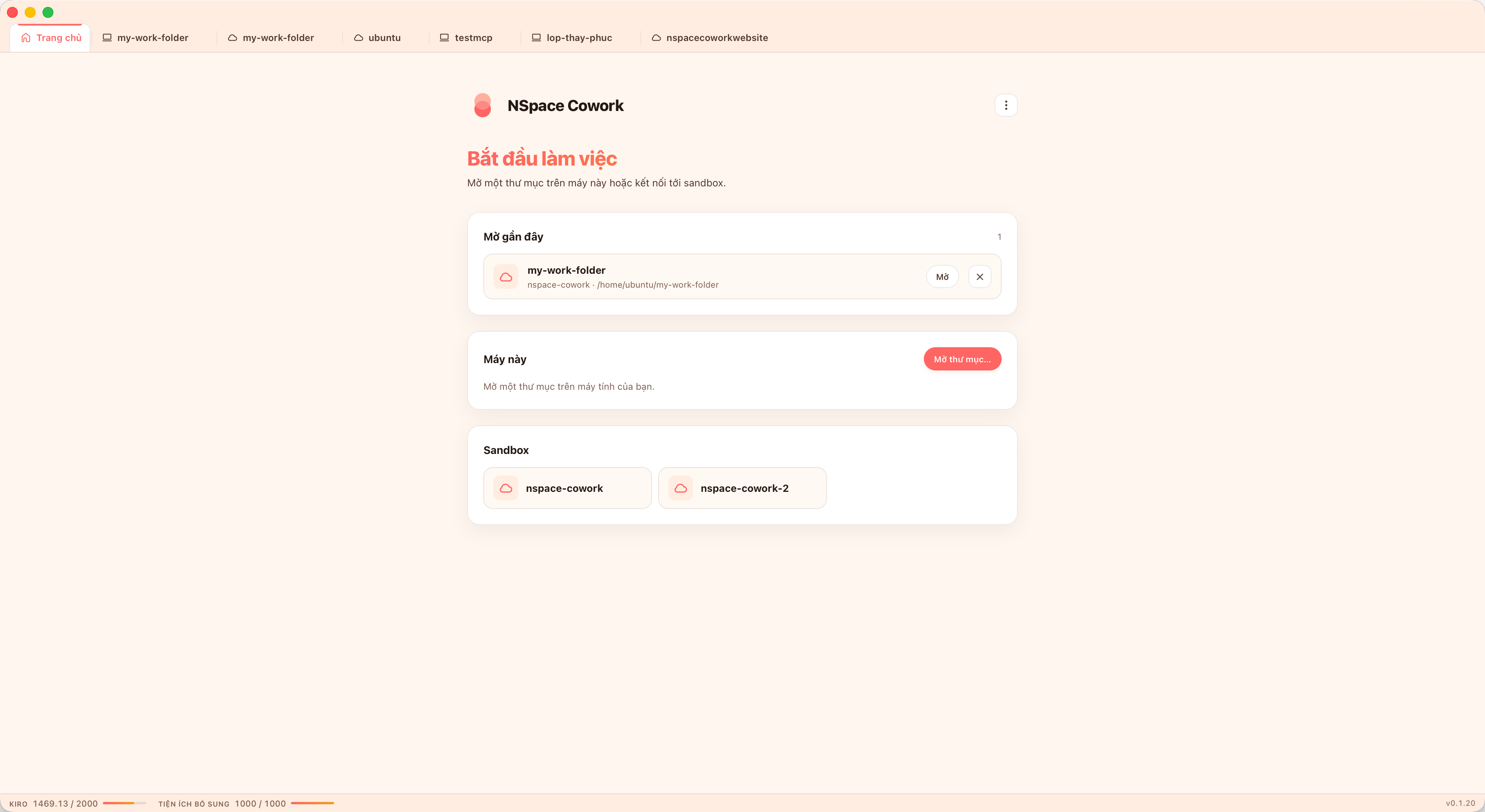
Hoàn tất!
Bạn đã thiết lập xong. Giờ bạn có thể bắt đầu làm việc với AI agent ngay trên máy của mình, với đầy đủ dịch vụ NSpace Cowork.
Bước tiếp theo (tuỳ chọn) — Cài đặt Sandbox
Muốn AI agent tự động hoá hoàn toàn — cài thư viện, xử lý dữ liệu, tạo file pptx, docx, xlsx… mà không cần hỏi xác nhận từng thao tác và không đụng đến bất cứ thứ gì ngoài thư mục làm việc? Hãy nâng cấp lên sandbox.